
En esta lección vas a ver una visión general del proceso para crear un gráfico en Crochet Charts.
No vamos a detenernos todavía en cada herramienta. En las siguientes lecciones veremos con más detalle cómo utilizar cada una de las funciones que aparecen aquí.
Esta es una forma sencilla y rápida de empezar a crear un gráfico, pero no es la única. Tómala como un punto de partida: a medida que utilices el programa irás encontrando la forma de trabajar que te resulte más cómoda.
Nota: Puedes ampliar las imágenes pinchando sobre ellas 😉
1.Crea un nuevo gráfico en blanco.
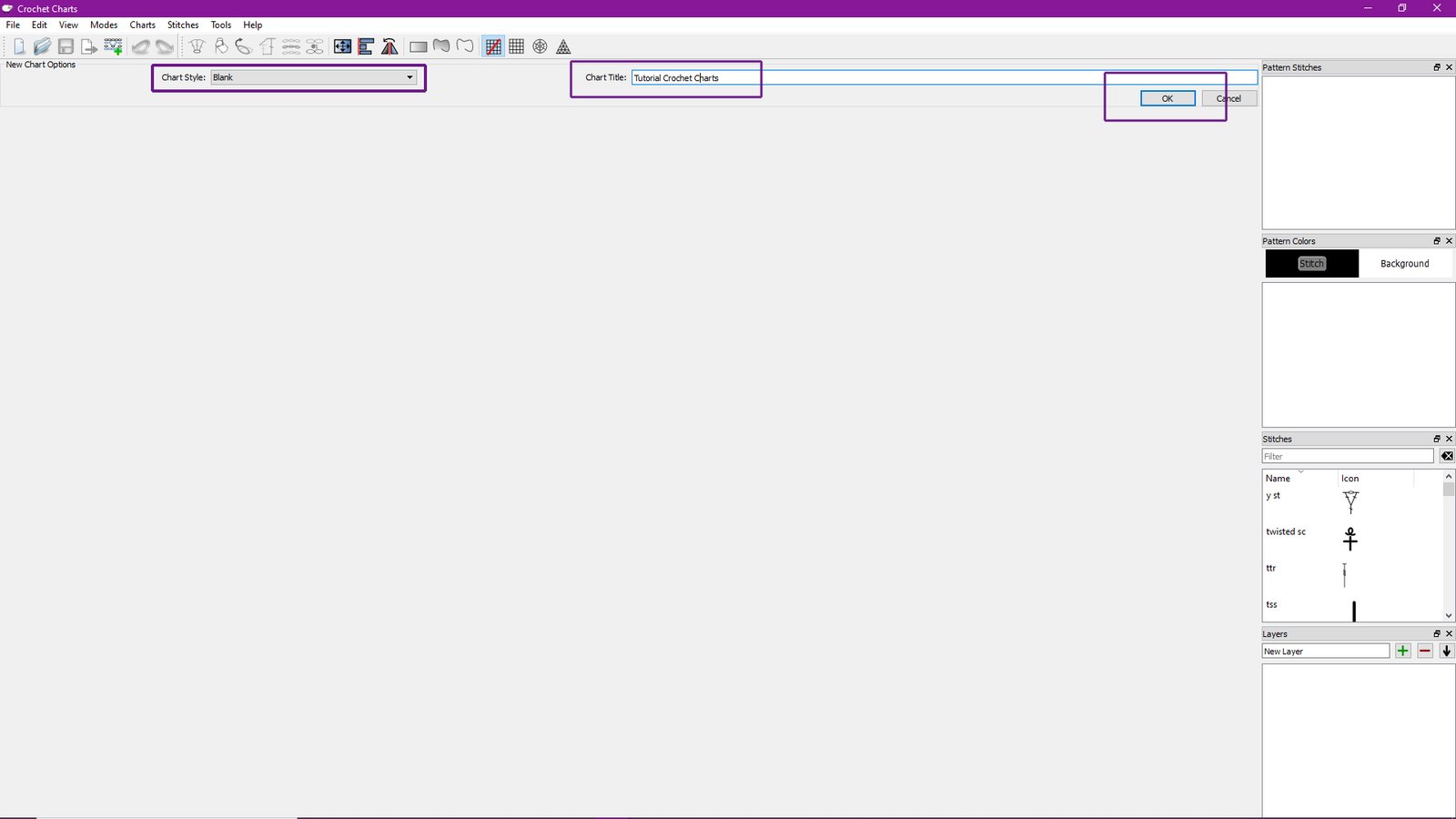
Crea un nuevo gráfico y selecciona la opción Blank.
Puedes cambiar el nombre del gráfico en Chart Title.
Cuando tengas configurado el título, pulsa OK para crear el documento.
2. Muestra el centro del gráfico
Ve a:
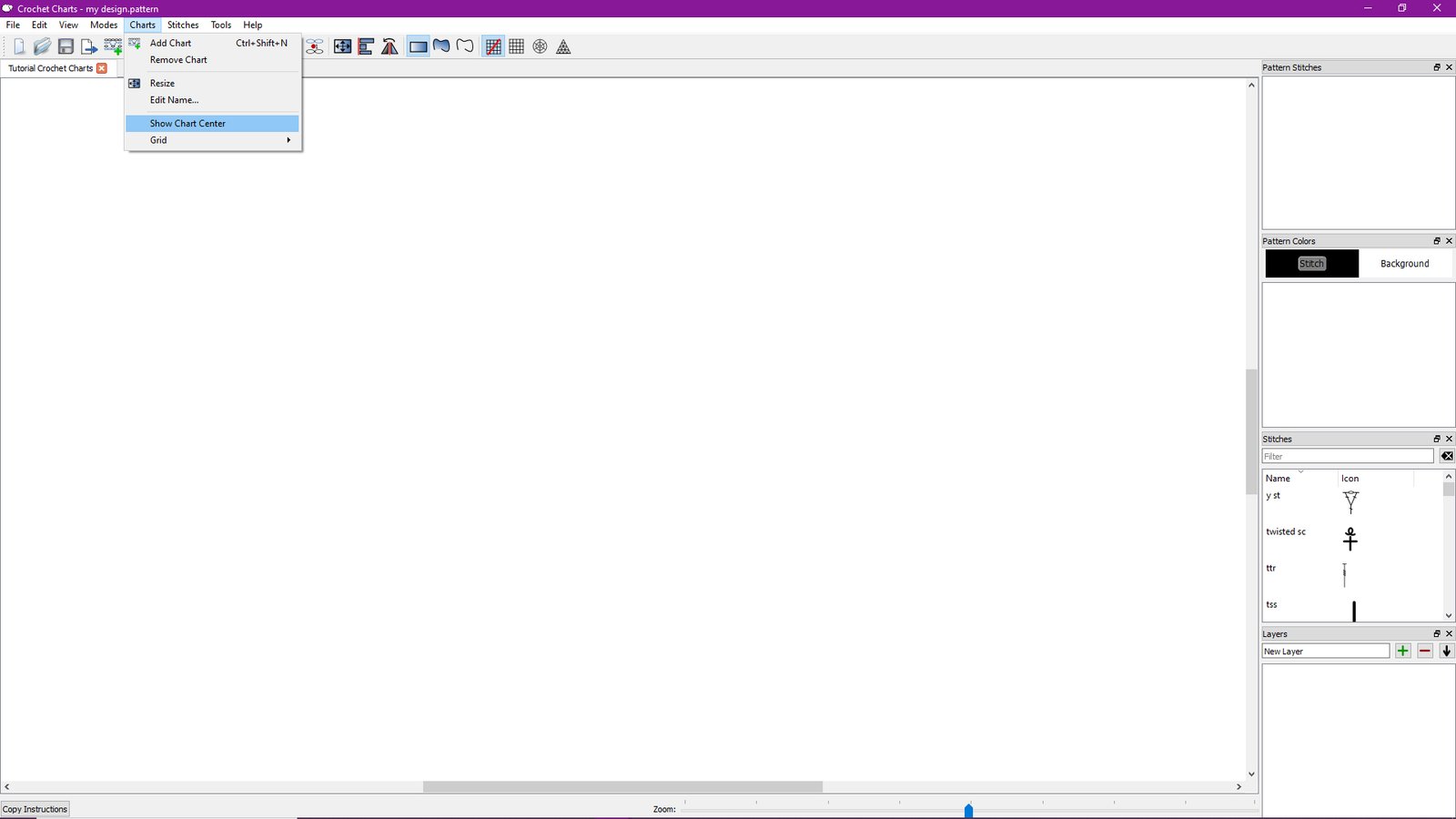
Charts → Show Chart Center
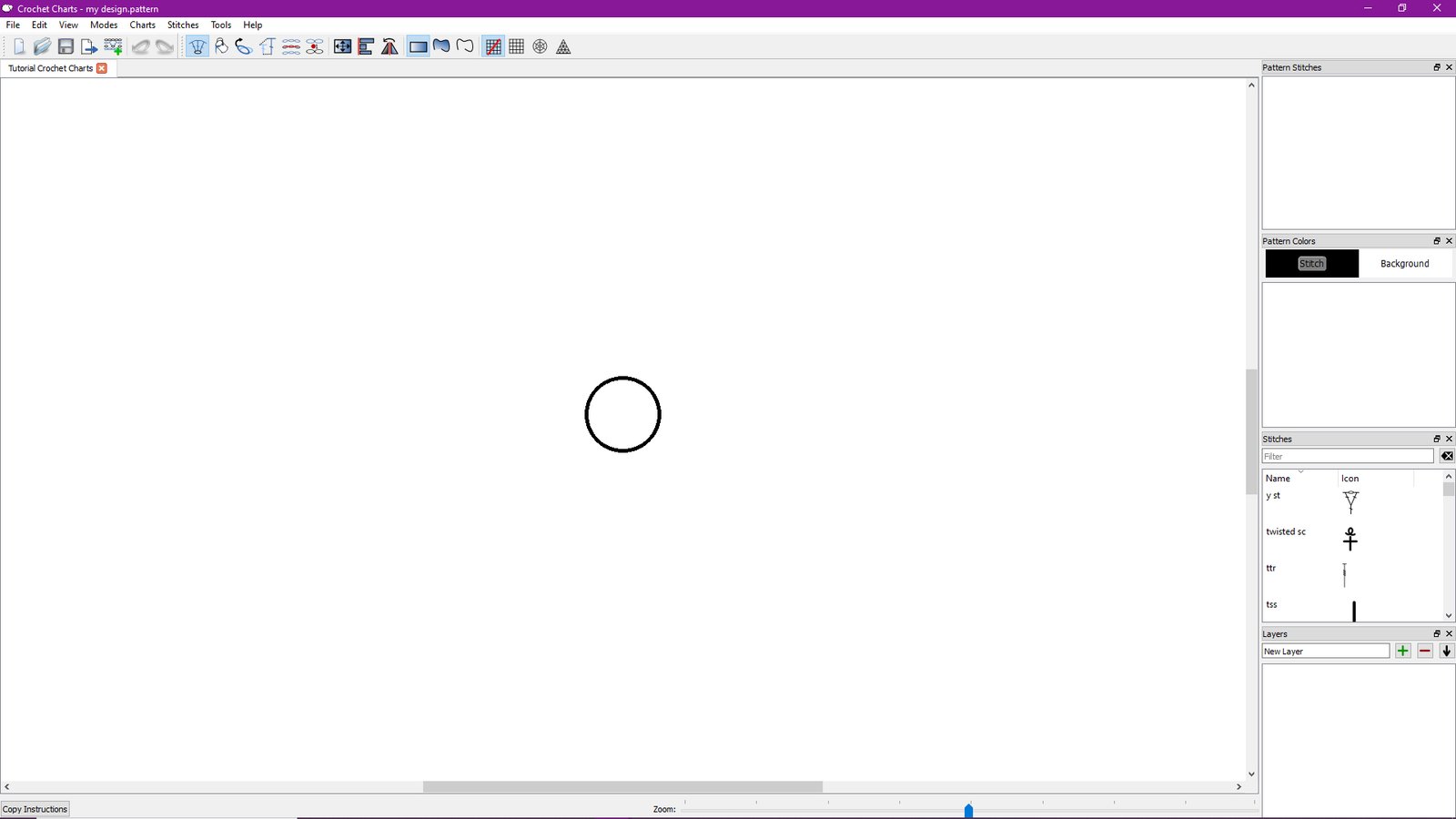
Esta opción muestra un círculo en el centro del gráfico.
Cuando el centro está visible, Crochet Charts puede utilizarlo como punto de pivote para las herramientas de rotación, como Mirror y Rotate.
3. Activa la cuadrícula
Ve a:
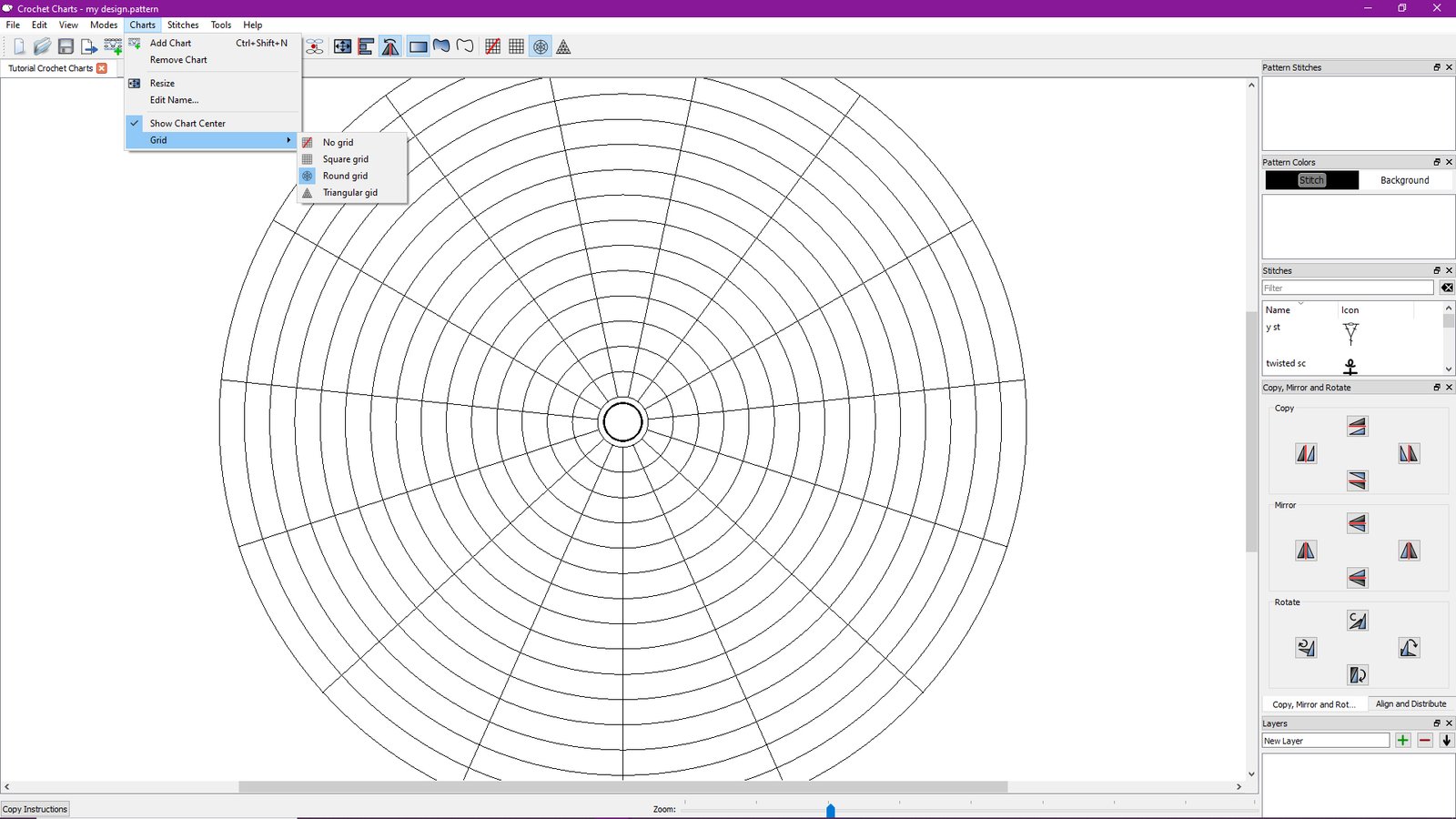
Charts → Grid
La cuadrícula te ayudará a colocar los puntos de forma más ordenada y precisa.
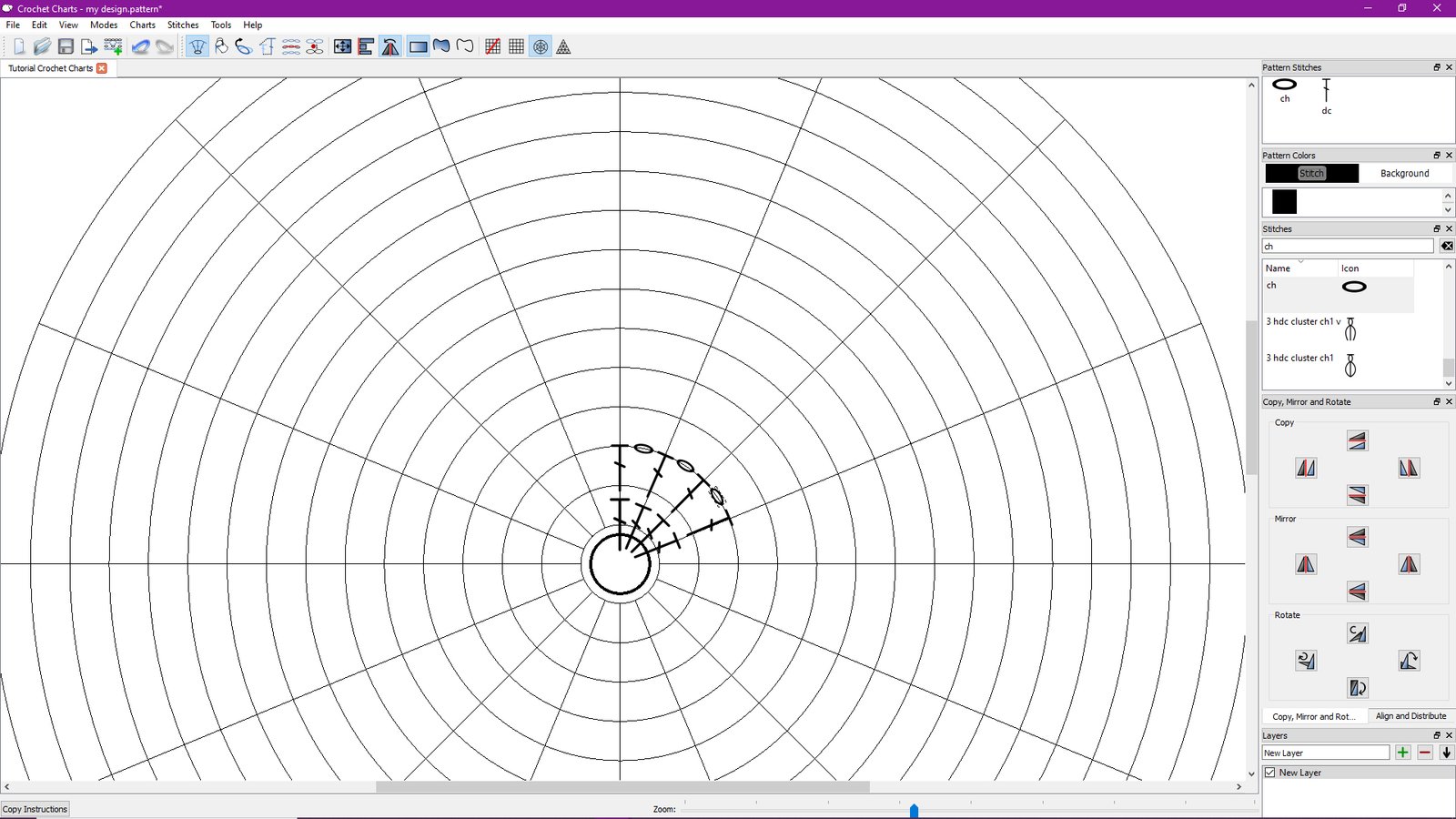
4. Crea una primera sección de puntos
Crea una cuña de puntos en la parte superior derecha de la cuadrícula,.
Para obtener mejores resultados, asegúrate de que los puntos estén colocados dentro de la cuadrícula.
A partir de aquí puedes:
- mover los puntos;
- rotarlos;
- escalarlos;
- copiar y pegar;
- duplicarlos;
- utilizar las herramientas de alinear y distribuir para ajustar mejor su posición.
Al escalar un punto, puedes mantener sus proporciones utilizando Ctrl + clic.
5. Duplica y rota la sección
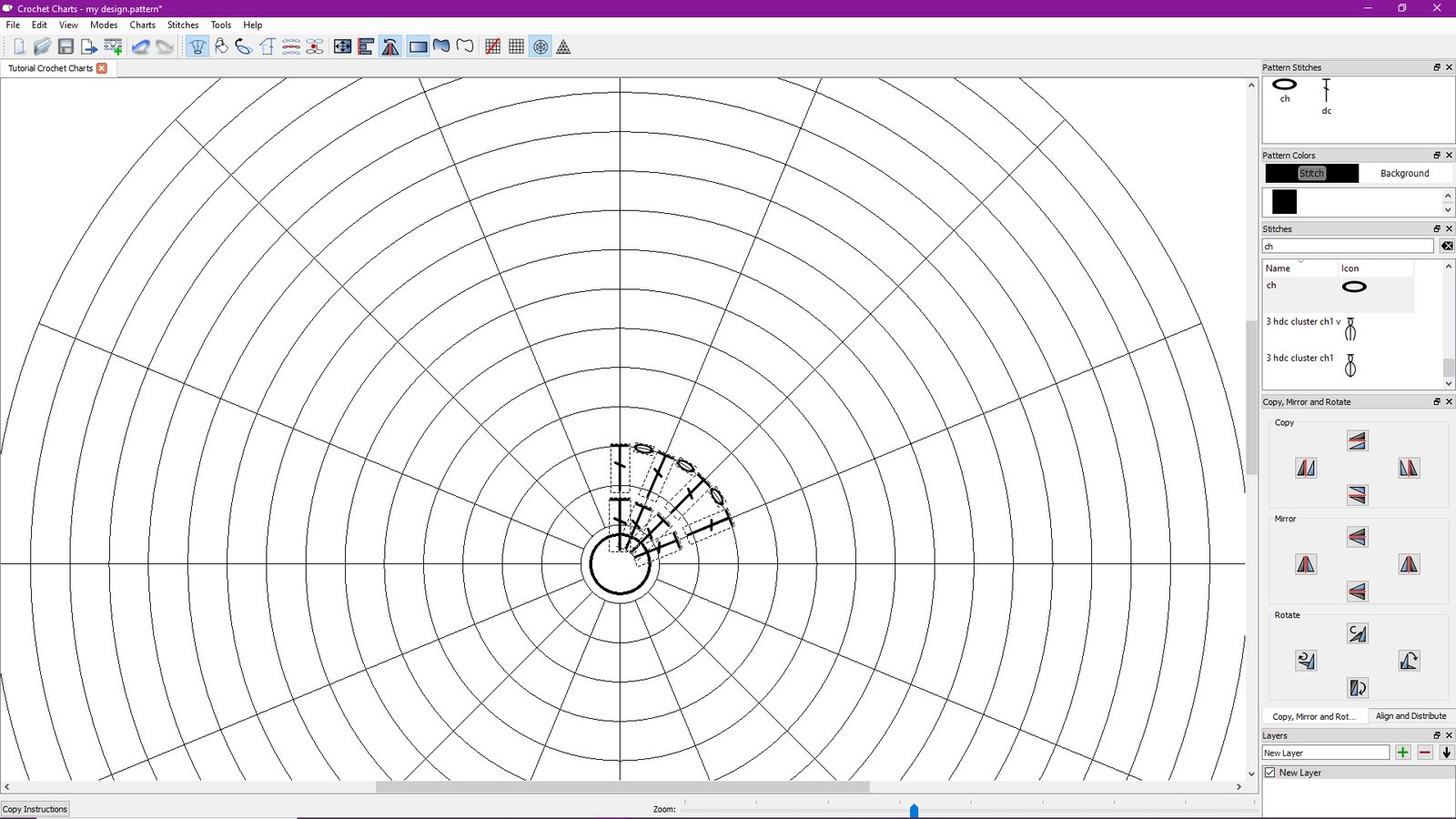
Selecciona la cuña de puntos que acabas de crear.
Cópiala, pégala y rótala 90° para crear la parte superior izquierda del gráfico.
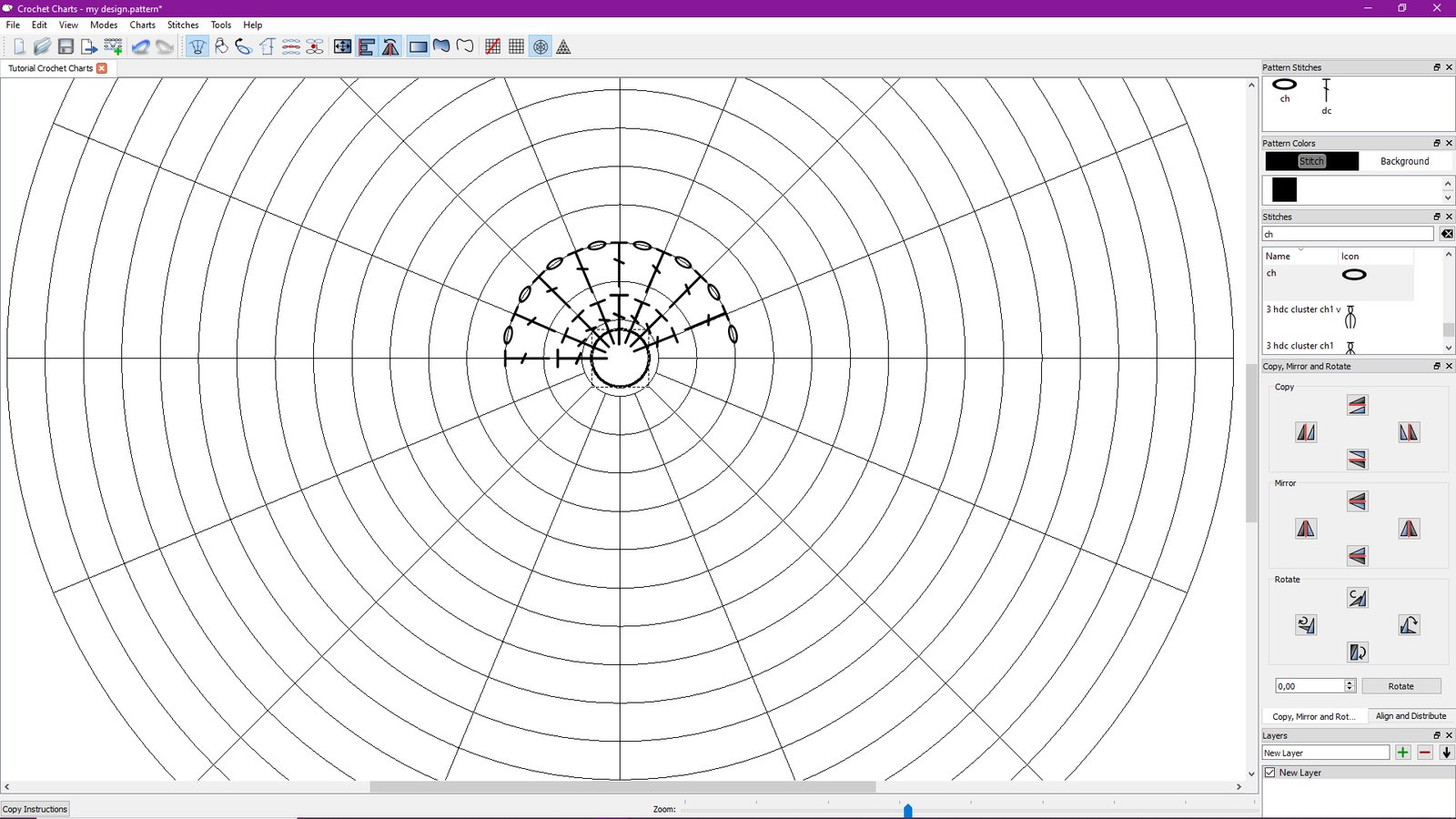
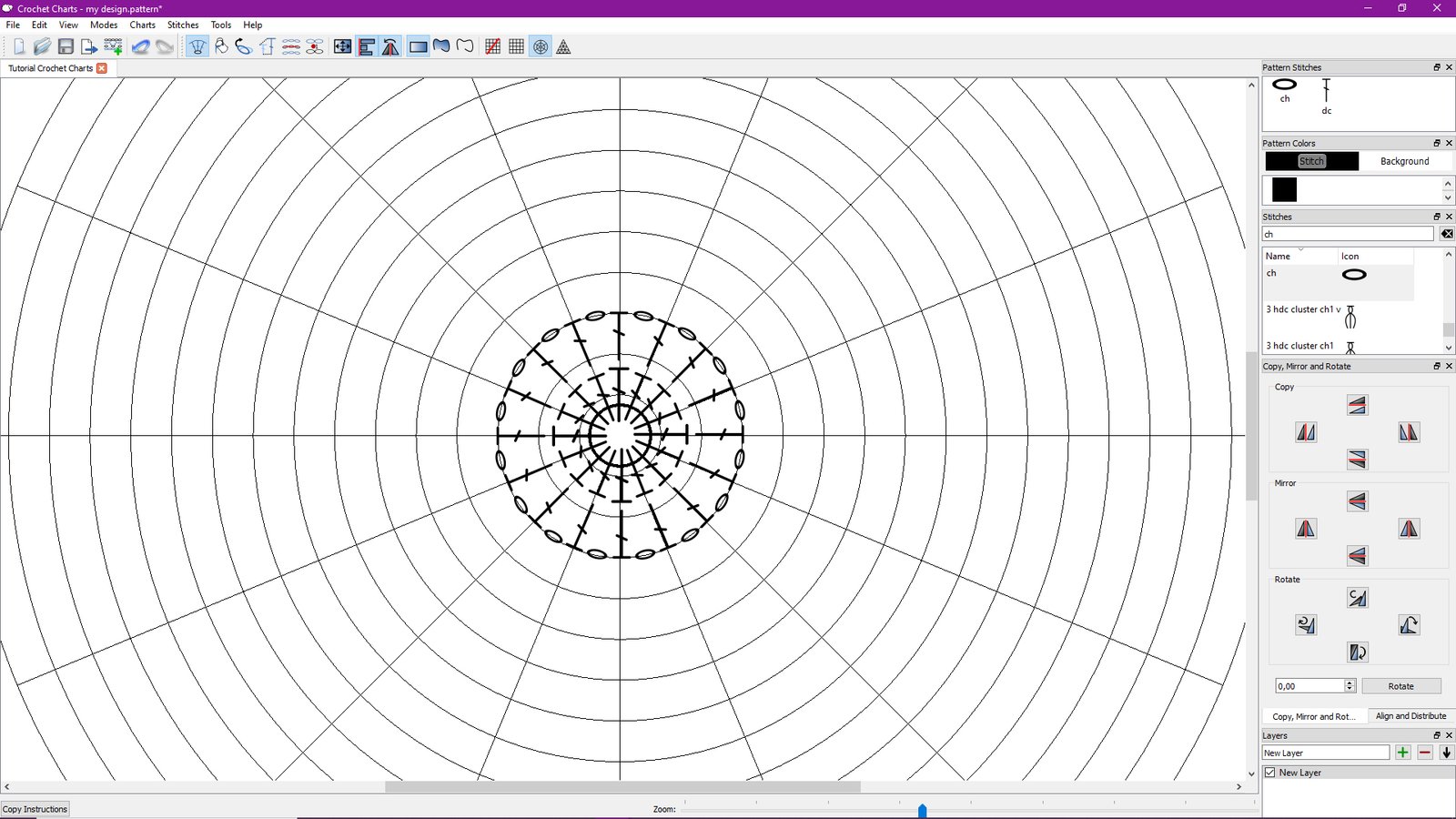
Después, selecciona la mitad superior, cópiala y rótala 180° para crear la parte inferior.
De esta forma puedes construir rápidamente un gráfico simétrico sin tener que colocar todos los puntos manualmente.
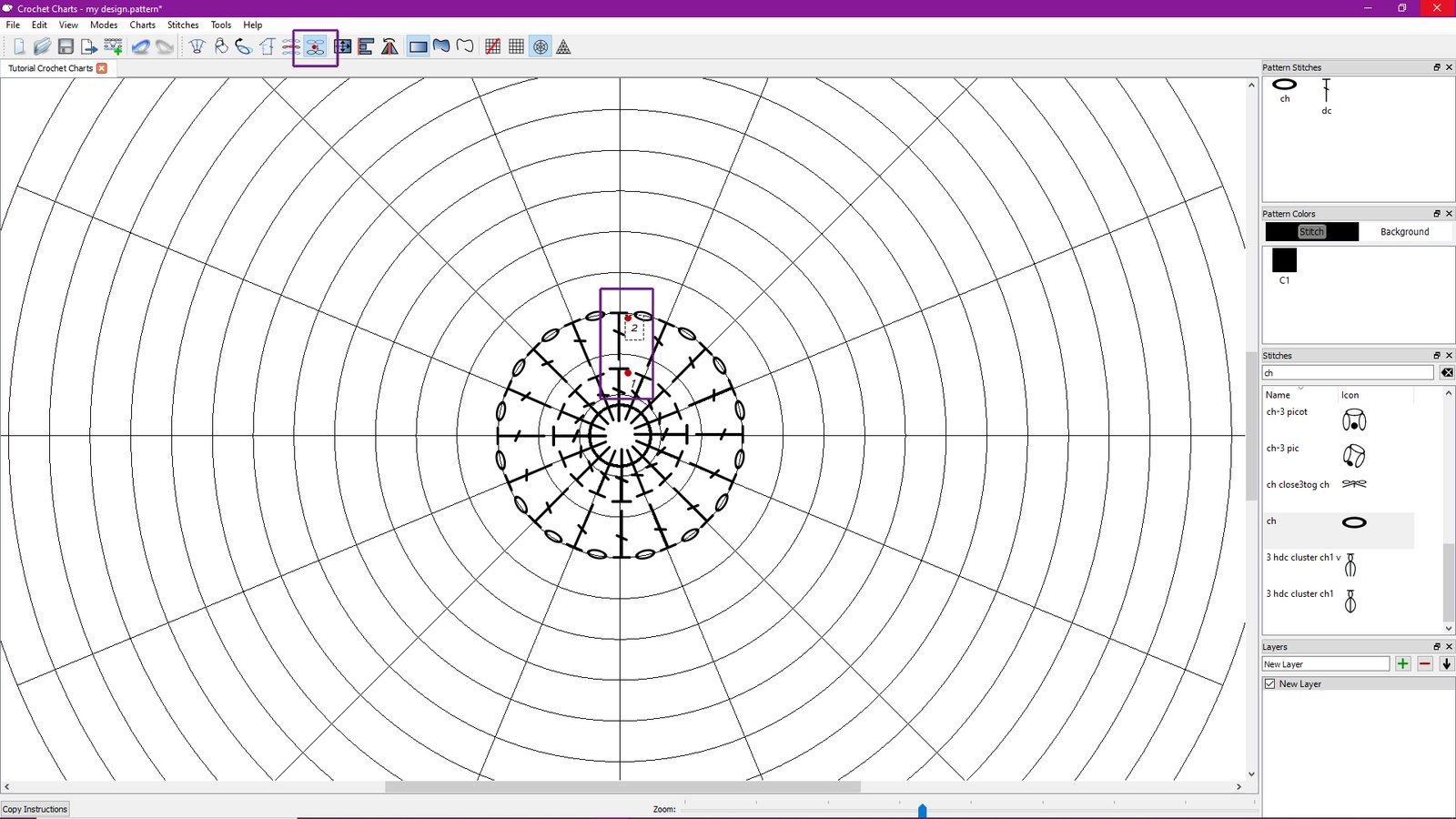
6. Añade indicadores
Puedes añadir indicadores para señalar:
- filas o vueltas;
- instrucciones;
- zonas concretas del gráfico;
- cualquier elemento que quieras destacar.
7. Conecta los puntos
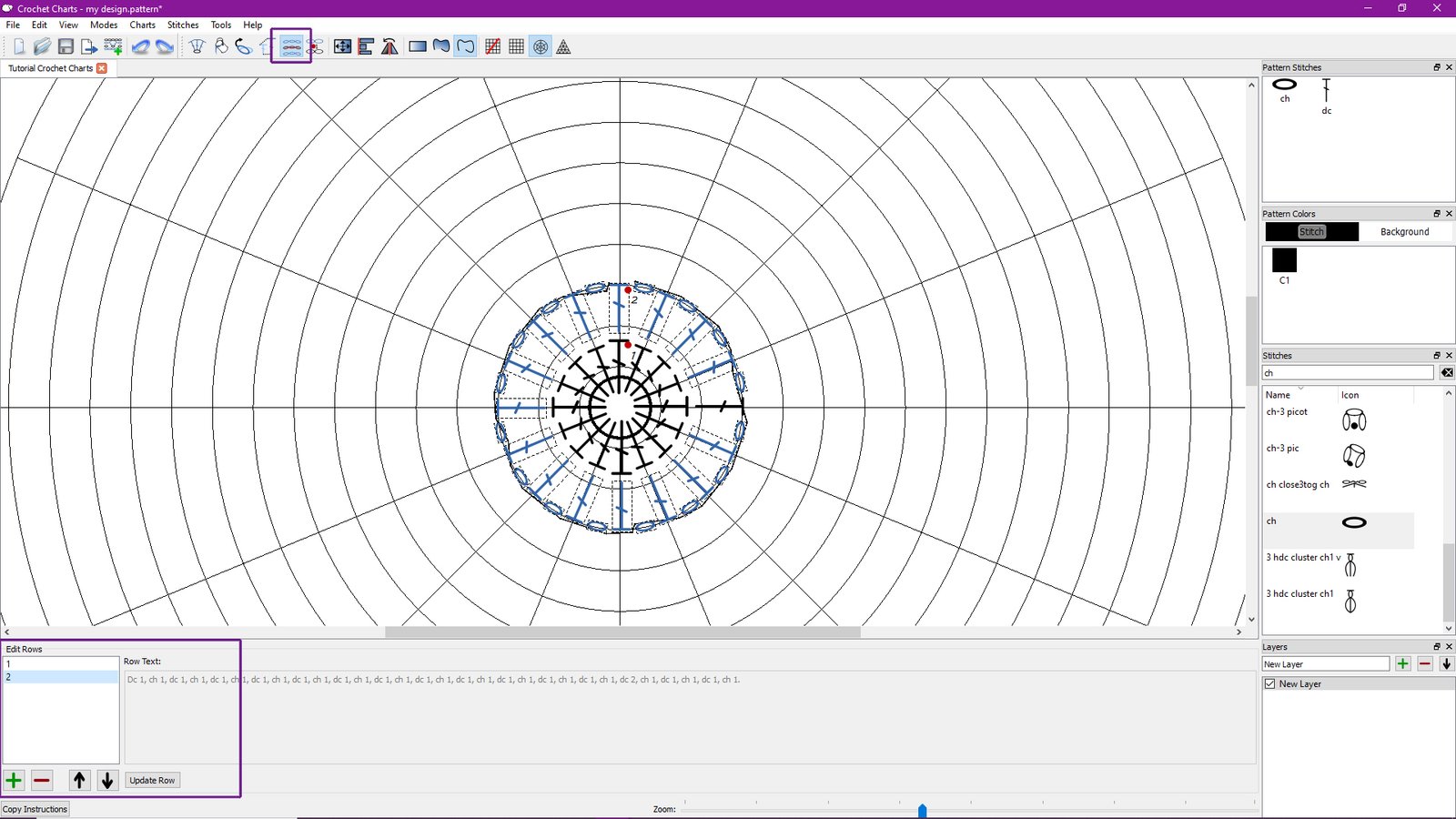
Una vez colocados los símbolos, puedes conectarlos para representar las diferentes filas o recorridos del gráfico.
8. Exporta el gráfico
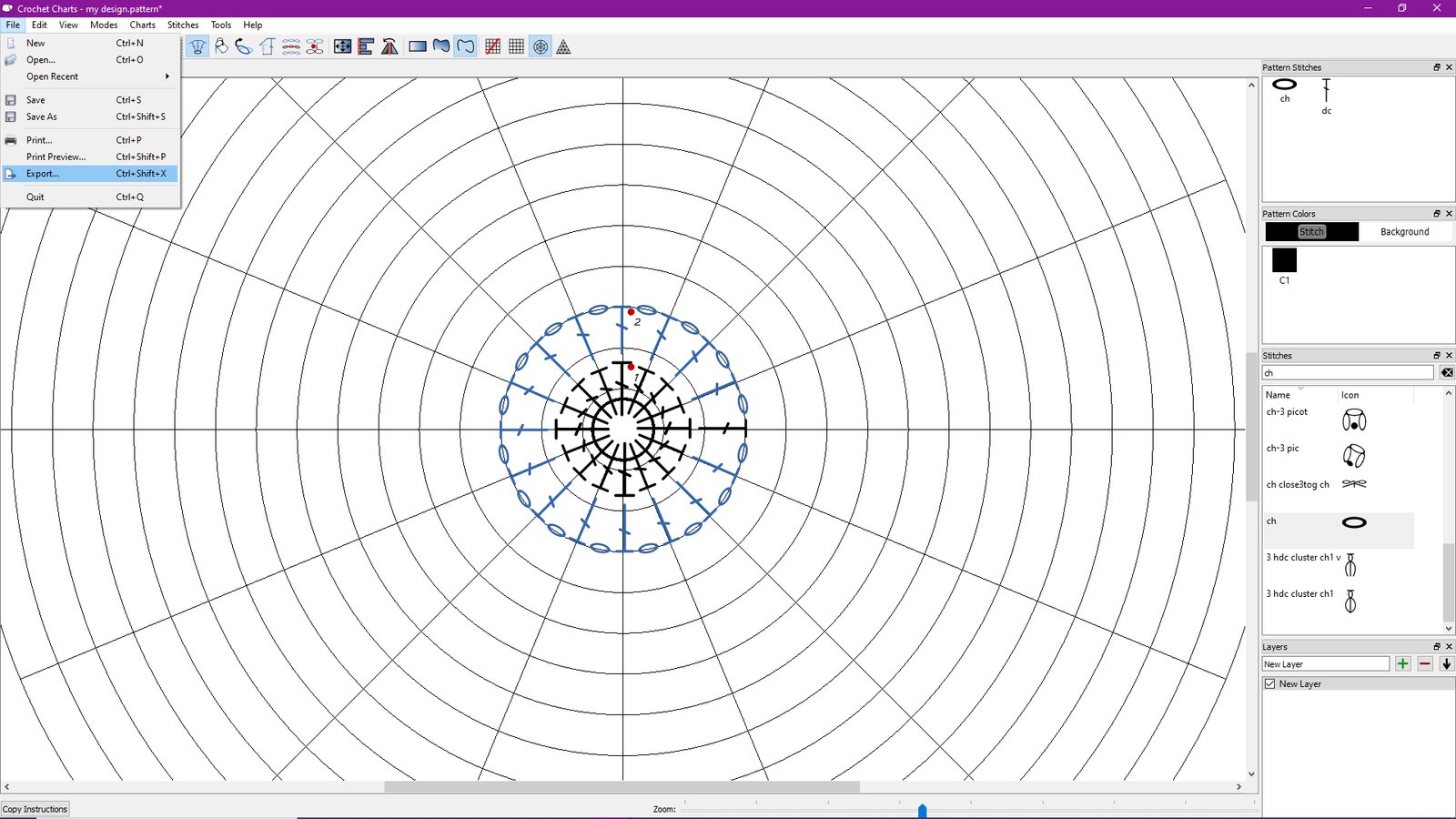
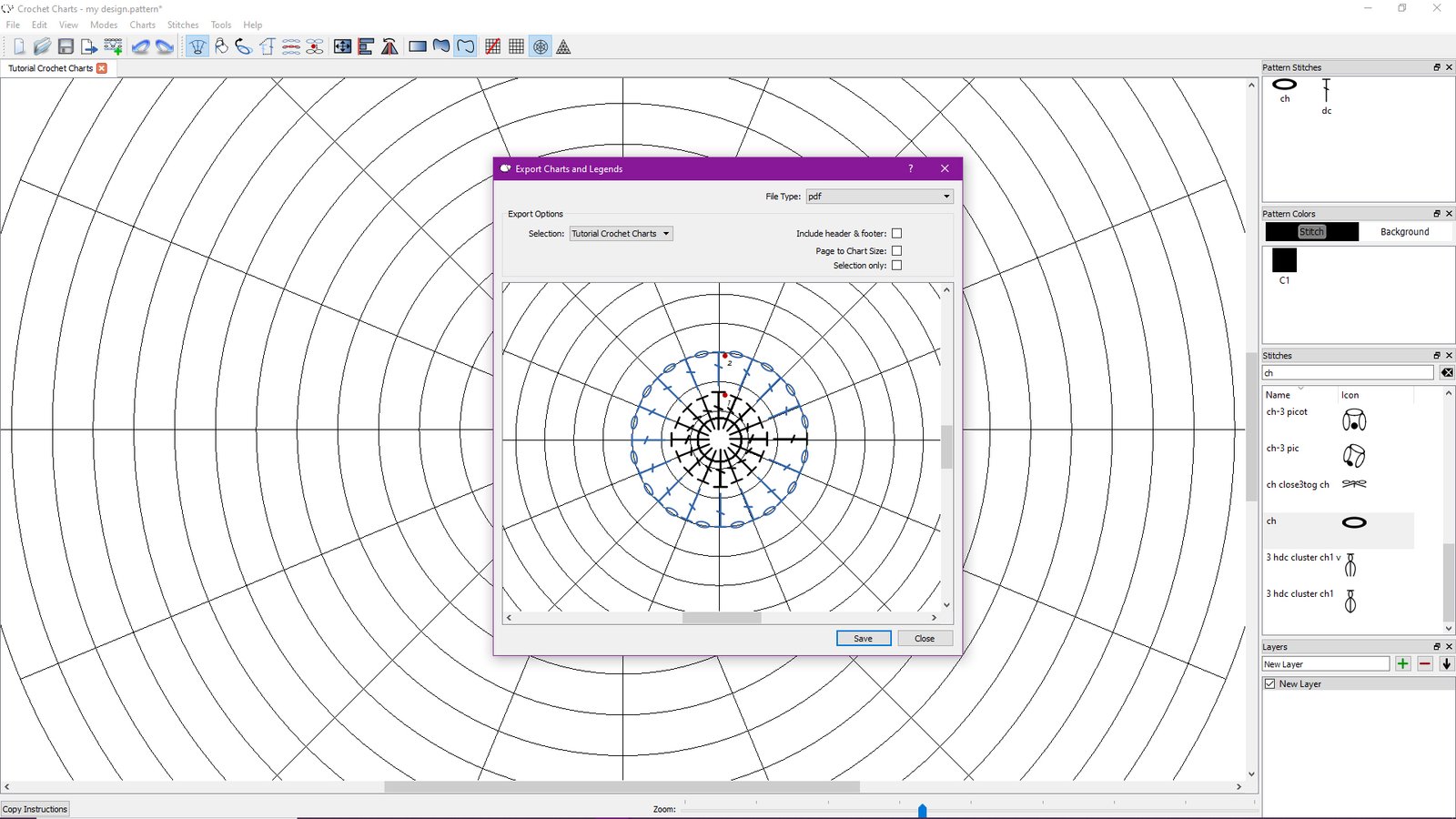
Cuando hayas terminado, puedes exportar el gráfico y sus leyendas al formato de archivo que necesites para:
- incluirlo en un patrón;
- utilizarlo en un documento;
- publicarlo en tu web;
- preparar material gráfico para tus diseños.
En las próximas lecciones
No te preocupes si algunas de estas herramientas todavía no te resultan familiares.
En las siguientes lecciones veremos con detalle cómo:
- añadir y modificar puntos;
- trabajar con cuadrículas;
- mover, rotar y escalar elementos;
- utilizar las herramientas de alineación;
- añadir indicadores;
- preparar y exportar los gráficos.
El objetivo de esta guía es que tengas primero una visión completa del proceso antes de empezar a trabajar cada herramienta por separado.
Práctica rápida
Antes de continuar, prueba a crear un gráfico sencillo siguiendo estos pasos:
- Crea un gráfico en blanco.
- Activa el centro y la cuadrícula.
- Coloca varios puntos en una sección.
- Cópialos y rótalos.
- Añade un indicador.
- Guarda el documento.
No hace falta que el resultado sea perfecto. El objetivo es familiarizarte con el flujo de trabajo de Crochet Charts.