
En esta tercera lección aprenderás a añadir uno o varios gráficos a un mismo documento de Crochet Charts y a configurar las opciones básicas de cada tipo de gráfico.
Al abrir Crochet Charts por primera vez aparece una ventana en blanco con el cuadro de diálogo New Chart Options (Nuevas opciones de gráfico).
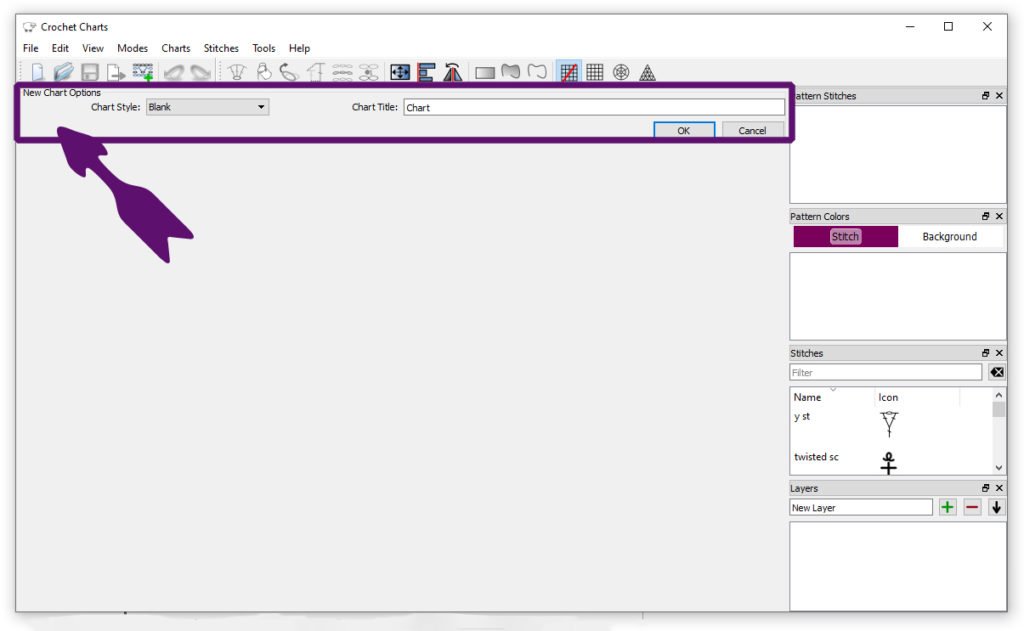
Este cuadro de diálogo permite crear rápidamente un nuevo documento con un único gráfico. Sin embargo, un mismo documento puede contener tantos gráficos como necesites.
Cómo añadir un nuevo gráfico
Puedes añadir un nuevo gráfico de dos formas:
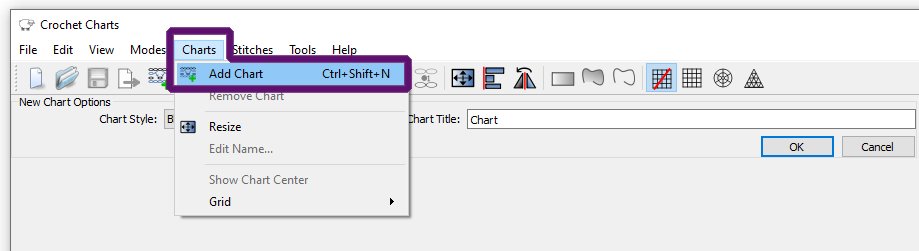
Desde el menú Charts → Add Chart. (Gráficos → Agregar gráfico)
O pulsando sobre el icono Add a chart to the current pattern (Añadir un gráfico al patrón actual)
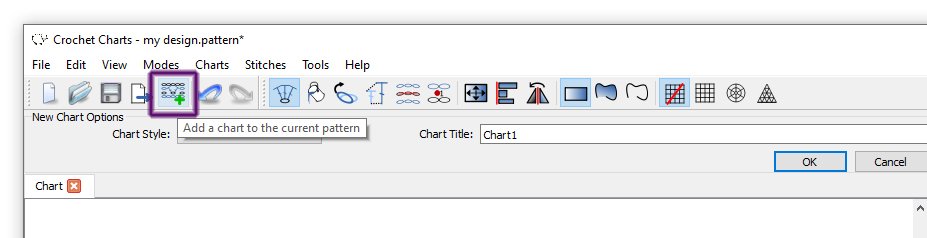
Al hacerlo se abrirá nuevamente el cuadro de diálogo New Chart Options
Tipos de gráfico
Crochet Charts permite crear tres tipos de gráfico:
- Blank — En blanco: para crear un gráfico libremente.
- Rows — Filas: para crear diagramas planos organizados por filas.
- Rounds — Vueltas: para crear diagramas circulares o trabajados en redondo.
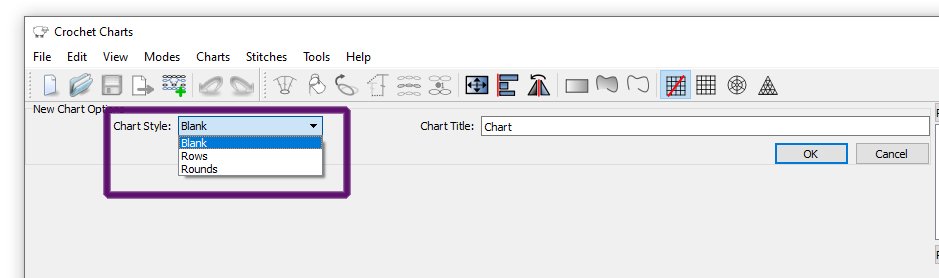
Blank — En blanco
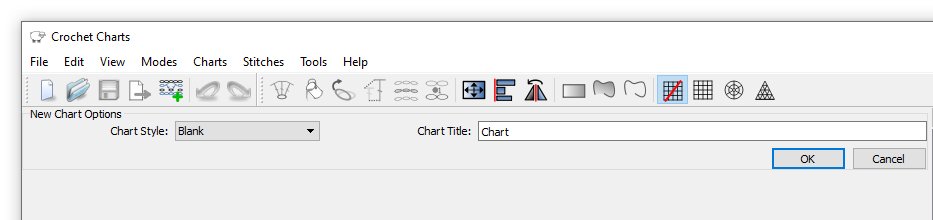
Si seleccionas Blank, únicamente tendrás que introducir el título del gráfico.
Al pulsar OK, Crochet Charts crea un lienzo vacío en el que podrás colocar manualmente los símbolos de crochet.
Este tipo de gráfico ofrece la mayor libertad, ya que puedes construir el diagrama colocando y modificando los puntos uno a uno.
Rows — Filas:
Cuando seleccionas Rows, aparecen varias opciones adicionales:
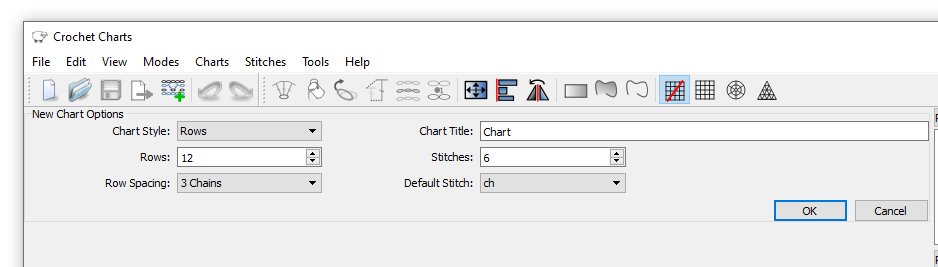
- Rows — Filas: Indica el número inicial de filas que quieres que tenga el gráfico.
- Row Spacing — Distancia entre filas: Puedes especificar la separación entre unas filas y otras. La referencia utilizada es el tamaño de una cadeneta. Puedes modificar esta separación introduciendo el valor que necesites.
- Chart Title — Título del gráfico: Permite asignar un nombre al gráfico.
- Stitches — Puntos: Indica el número de puntos que tendrá inicialmente la primera fila.
- Default Stitch — Punto predeterminado: Es el símbolo que Crochet Charts utilizará automáticamente al generar las filas.
- Puedes modificarlo directamente desde el menú desplegable o desde:
- Tools → Options → Charts.
- Puedes modificarlo directamente desde el menú desplegable o desde:
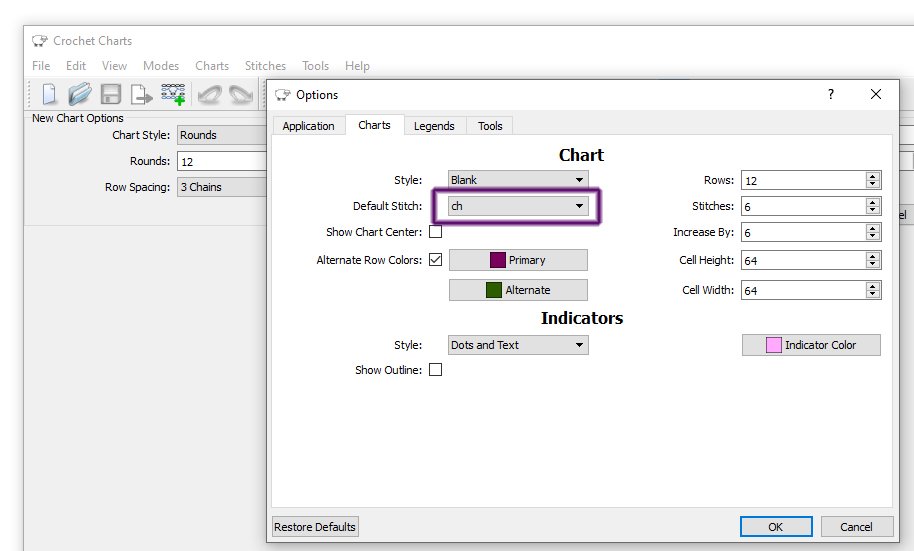
Desde este apartado también puedes cambiar distintas opciones predeterminadas del programa y, si lo necesitas, restaurarlas mediante Restore Defaults.
Rounds — Vueltas
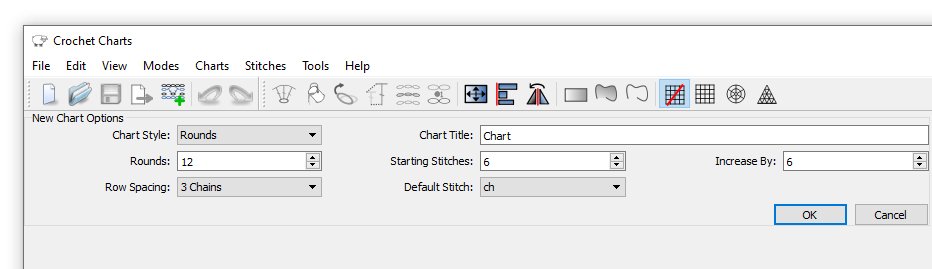
La configuración de un gráfico circular es muy similar a la de un gráfico por filas.
Podrás definir:
- número de vueltas;
- distancia entre vueltas;
- título del gráfico;
- número de puntos iniciales;
- punto predeterminado.
Además aparece una opción adicional:
Increase By — Aumentos por vuelta
Esta opción permite indicar cuántos puntos quieres aumentar automáticamente en cada vuelta.
Por ejemplo, si comienzas un gráfico circular con 8 puntos y estableces un aumento de 8 puntos por vuelta, Crochet Charts irá creando las vueltas aumentando ocho puntos en cada una.
Una vez configuradas las opciones, pulsa OK.
Qué genera automáticamente Crochet Charts
Crochet Charts creará la estructura inicial del gráfico según hayas elegido trabajar por filas o en redondo.
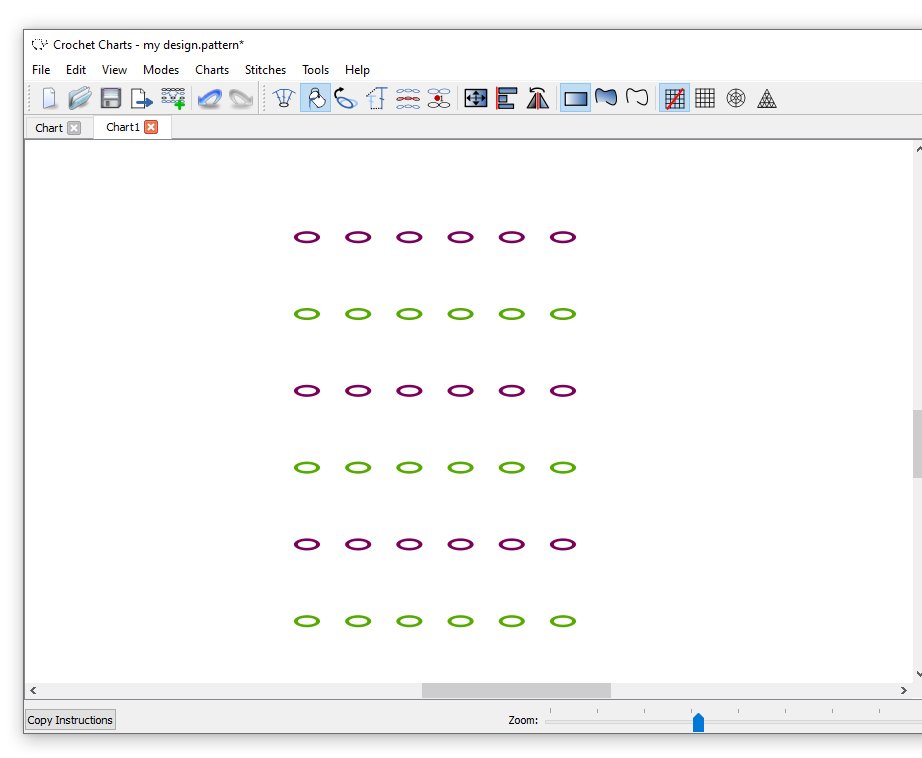
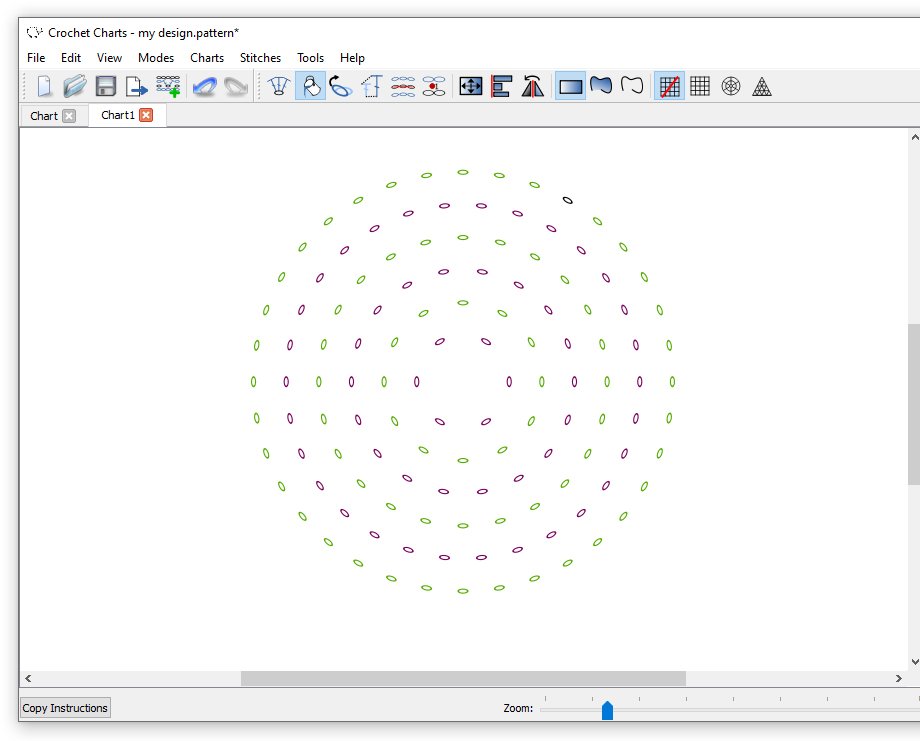
Es importante tener en cuenta que esta estructura inicial es solamente un punto de partida.
Normalmente no construirás todo el patrón utilizando el mismo punto generado automáticamente. Lo habitual es utilizar esa primera estructura como referencia y continuar modificando el gráfico manualmente.
También puedes ayudarte de las Grids — Cuadrículas, que veremos con más detalle en otras lecciones.
Modificar el gráfico
Una vez creado el gráfico podrás:
- cambiar los símbolos de los puntos;
- modificar sus colores;
- mover los puntos;
- rotarlos;
- cambiar su tamaño y proporciones;
- añadir nuevos puntos;
- añadir filas o vueltas;
- utilizar cuadrículas;
- añadir indicadores.
Todas estas herramientas las iremos viendo con más detalle a lo largo del curso.
Indicadores y textos
Crochet Charts permite añadir diferentes indicadores al gráfico.
Estos indicadores pueden utilizarse para:
- señalar números de fila o vuelta;
- añadir instrucciones;
- introducir pequeños textos;
- destacar determinadas partes del gráfico.
Además, puedes moverlos libremente para colocarlos en la zona que resulte más clara.
Práctica
Antes de continuar con la siguiente lección, prueba a crear:
- un gráfico en blanco;
- un gráfico por filas;
- un gráfico circular.
Modifica el número de puntos, filas, vueltas y separaciones para familiarizarte con las diferencias entre los tres tipos.
No es necesario que construyas todavía un patrón completo. El objetivo de esta práctica es que aprendas a crear y configurar gráficos dentro de un documento con soltura.